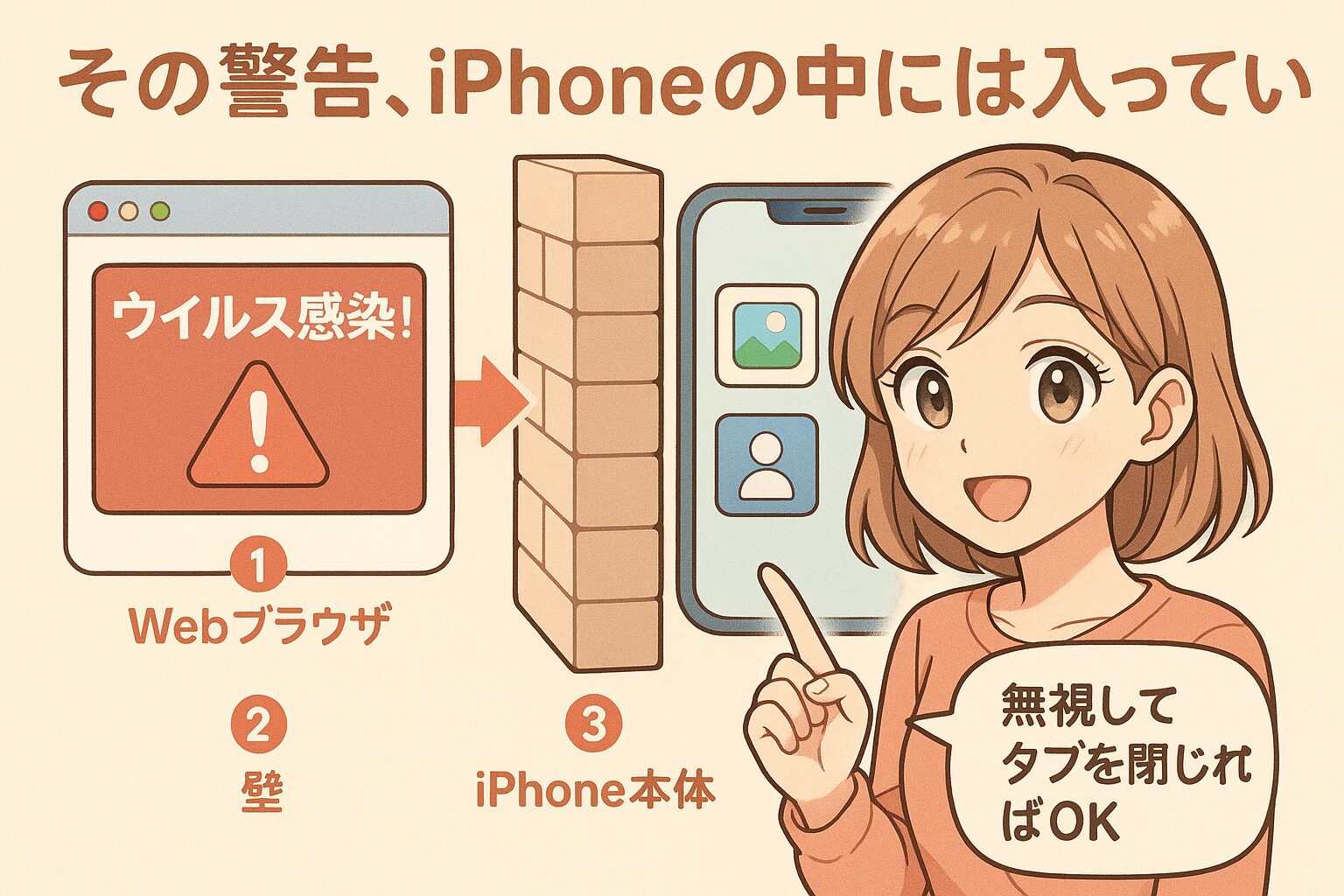
「突然『ウイルスに感染しました』なんて警告画面が出て、どうしよう…」
「そういえば最近、iPhoneの電池の減りも異常に早い気がする。まさか乗っ取られてる?」
今、この画面を見ているあなたは、そんな不安で胸がいっぱいかもしれません。大切な写真や連絡先、クレジットカード情報が盗まれたらどうしようと、夜も眠れないほどの恐怖を感じているのではないでしょうか。
でも、まずは深呼吸してください。元キャリアショップ店長として断言します。
あなたのiPhoneがウイルスに感染している可能性は、ほぼゼロです。
その「警告」と「電池の減り」には、ウイルスとは全く別の、もっと単純な理由があります。
この記事では、専門用語を一切使わずに、あなたのiPhoneが安全かどうかをたった3分で確認できる「安心診断」を行います。読み終わる頃には、「なーんだ、ただの寿命だったのか」と、肩の荷が下りているはずですよ。
この記事を書いた人:高橋 ケンジ
(元大手キャリアショップ店長 / スマホトラブル相談員)キャリアショップの現場で10年以上、延べ1万人以上のスマホトラブルを解決。「専門用語を使わない通訳者」として、初心者の方にも分かりやすい解説を心がけています。現在はブログ「日本一わかりやすいスマホ教室」を運営中。
「その警告画面、私がショップで毎日見てきた『ただの広告』ですので安心してくださいね。」
落ち着いて!その「ウイルス警告」と「電池の減り」は別問題です
「警告画面を見てから、急にスマホが熱を持った気がするし、電池の減りも早くなったように感じる…」
佐藤さんのように、そう感じる方は非常に多いです。人間は一度「怖い」と思うと、普段なら気にならない小さな変化も、すべてその恐怖と結びつけて考えてしまうものだからです。
しかし、ここで冷静に事実を整理しましょう。あなたがWebサイトを見ている時に出た「ウイルスに感染しました」という警告。これは、「フェイクアラート」と呼ばれる、ウイルスのふりをしたただの「広告画像」です。
フェイクアラートと本物のウイルスは、全くの別物です。
フェイクアラートは、あなたを驚かせて、不要なアプリをダウンロードさせたり、怪しいサポートセンターに電話をかけさせたりするのが目的です。画面に表示されているだけで、あなたのiPhoneの中身(写真やパスワード)には一切触れることができません。
つまり、「警告が出たこと」と「電池の減りが早いこと」には、直接的な関係はないのです。
専門家の経験からの一言アドバイス
【結論】: 警告画面が出たら、何も押さずにブラウザのタブ(ページ)をそっと閉じてください。
なぜなら、多くの人が焦って「閉じる」ボタンや「OK」ボタンを押そうとしますが、そのボタン自体が偽物で、押すと怪しいサイトに飛ばされることがあるからです。ブラウザごといったん終了させるのが一番安全な対処法です。
ウイルスか故障か白黒つける「iPhone安心診断チャート」
「でも、本当にウイルスじゃないって言い切れるの?」
まだ少し不安が残りますよね。そこで、あなたのiPhoneが「シロ(安全)」か「クロ(危険)」か、そして電池の減りの真犯人は誰なのかを、3つのステップで特定しましょう。
手元にiPhoneを用意して、一緒に確認してみてください。
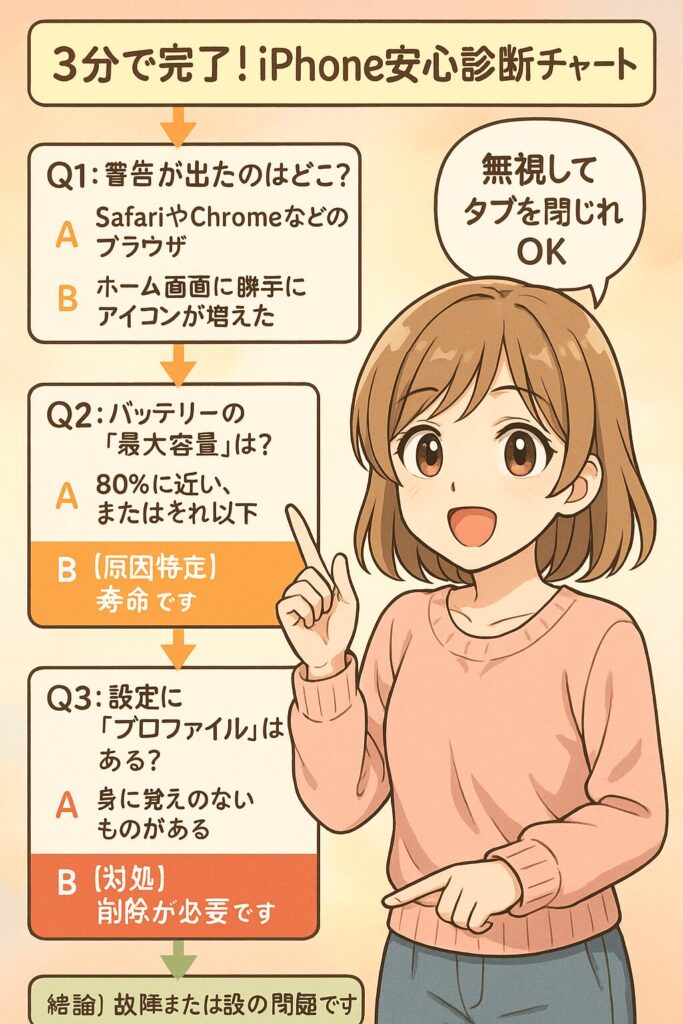
Step 1: 警告はどこに出ましたか?
もしその警告が、SafariやChromeでインターネットを見ている最中に出たのなら、それは100%「フェイクアラート」です。
iPhoneのシステムが、Webサイト閲覧中に突然「ウイルス感染」を全画面で通知することはありません。Appleからの公式な通知は、もっと地味で事務的なものです。
Step 2: 「最大容量」は何%ですか?
ここが一番重要です。バッテリー最大容量という数値こそが、電池の減りが早い原因の9割を占める「主犯」だからです。以下の手順で確認してみましょう。
- ホーム画面から「設定(歯車アイコン)」を開く。
- 「バッテリー」をタップする。
- 「バッテリーの状態と充電」をタップする。
- 「最大容量」の横にある数字を見る。
この数字が80%前後になっていませんか?
もしそうなら、あなたのiPhoneはウイルスではなく、単にバッテリーが寿命を迎えているだけです。3年使っていれば、これはごく自然なことです。
通常のバッテリーは、通常の条件下で使用された場合、フル充電サイクルを 500 回繰り返した後も本来の蓄電容量の最大 80% を維持するように設計されています。
出典: iPhone のバッテリーとパフォーマンス - Apple Support
Step 3: 変な「プロファイル」はありませんか?
ごく稀に、ウイルスではありませんが、カレンダーに勝手に予定を入れたり、設定を変えたりする「構成プロファイル」という迷惑な設定ファイルが入り込んでいることがあります。
- 「設定」 > 「一般」を開く。
- 下の方にある「VPNとデバイス管理」(または「プロファイル」)をタップする。
- ここに、身に覚えのない名前(例:〇〇クリーナー、××ブロッカーなど)はありませんか?
- ※「構成プロファイル」という項目自体がなければ、何も入っていないので安全です。
診断結果別:あなたが今すぐやるべき対処法
診断お疲れ様でした。原因は見えてきましたか?
ここからは、診断結果に応じた具体的な解決策をお伝えします。
ケースA:バッテリー最大容量が80%以下だった人(ほとんどの方がこれ!)
おめでとうございます(?)。原因はウイルスではなく、「バッテリーの寿命」でした。
iPhone 12を3年も使えば、バッテリーは消耗品なので必ず劣化します。解決策は以下の2つです。
バッテリー交換と機種変更の比較
| 選択肢 | 費用目安 | メリット | デメリット |
|---|---|---|---|
| バッテリー交換 | 14,500円〜 | 最も安く、今の端末をそのまま使える | 予約が必要。お店に行く手間がかかる |
| 機種変更 | 10万円〜 | 最新機能が使え、カメラも綺麗になる | 費用が高い。データ移行の手間がある |
まずは、Apple Storeや正規サービスプロバイダでバッテリー交換を予約することをお勧めします。新品同様の電池持ちが復活しますよ。
ケースB:フェイクアラートが出ていただけの人
あなたのiPhoneは無傷です。ただ、ブラウザに「警告を出したページ」の履歴が残っていると、また表示されて驚くかもしれません。念のため、履歴を綺麗に消しておきましょう。
- 「設定」 > 「Safari」を開く。
- 「履歴とWebサイトデータを消去」をタップする。
- 期間を「すべての履歴」にして消去する。
これで、あの嫌な警告画面への入り口も完全に消えました。
ケースC:謎のプロファイルがあった人
もし身に覚えのないプロファイルがあった場合は、そのプロファイル名をタップし、「プロファイルを削除」を選んでパスコードを入力してください。
これを削除すれば、勝手な動作はピタリと止まります。
よくある質問:セキュリティソフトは入れなくていいの?
最後に、私が店頭でよく聞かれた質問にお答えします。
Q. 不安なので、ウイルス対策アプリを入れたほうがいいですか?
A. 基本的に、iPhoneには不要です。
なぜなら、iPhoneには「サンドボックス」という強力なセキュリティ機能が最初から備わっているからです。
サンドボックスとは、アプリを一つひとつ「鍵付きの個室」に閉じ込めておく仕組みのことです。もしあるアプリがウイルスを持っていたとしても、そのアプリは個室から出られないため、電話帳や他のアプリに感染を広げることが構造上できないようになっています。
Apple製のハードウェアとソフトウェアは、高度なセキュリティを確保し、アプリがほかのアプリのデータにアクセスできないように設計されています。
出典: Apple プラットフォームのセキュリティ - Apple Support
むしろ、不安に付け込んで「ウイルスを検知しました」と嘘をつく偽のセキュリティアプリ(詐欺アプリ)のほうが多いので、安易にインストールしないことが最大の防御です。
Q. 初期化しないとダメですか?
A. いいえ、ほとんどの場合その必要はありません。
初期化は最終手段です。先ほど紹介した「履歴の消去」と「プロファイルの確認」、そして「再起動」を行えば、99%のトラブルは解決します。大切な写真やLINEのデータを消す必要はありませんので、安心してください。
まとめ:あなたのiPhoneは大丈夫。電池の減りは「愛用の証」です
ここまで読んでいただき、ありがとうございます。
あなたのiPhoneがウイルスに感染している可能性は極めて低く、電池の減りが早いのは、あなたがそのiPhone 12を3年間大切に使ってきた「愛用の証(バッテリーの寿命)」であることがお分かりいただけたでしょうか。
- 警告画面は「フェイクアラート」。無視して履歴を消せばOK。
- 電池の減りは「最大容量」を確認。80%以下なら交換時期。
- iPhoneは「サンドボックス」で守られているから、簡単には感染しない。
もう、見えないウイルスの影に怯える必要はありません。
もしバッテリーの最大容量が減っていたら、今すぐ交換の予約をして、快適なスマホライフを取り戻しましょう。
[参考文献リスト]