せっかく便利な「AirTag」を手に入れたのに、「設定が難しそう…」と箱に入れたままにしていませんか? 説明書を見ても文字ばかりで、機械が苦手な私たちにとっては、読むだけで一苦労ですよね。
でも、安心してください。実はAirTagの設定は、iPhone側の準備さえ整っていれば、画面を数回タップするだけで、3分もかからずに完了します。
この記事では、専門用語を一切使わず、写真の通りに進めるだけの「失敗しない設定手順」を完全図解します。さらに、多くのママたちが購入後に気づいて青ざめる「子供の見守りに使う時の意外な落とし穴」についても、包み隠さずお伝えします。
今日から、「鍵がない!」と焦る生活にサヨナラして、家族の安心を手に入れましょう。
👤 この記事を書いた人:ミサキ
(家事ラク・ガジェットアドバイザー)
「説明書を読むのが大嫌い!」な元・機械音痴ママ。自身の失敗経験を活かし、主婦目線でApple製品や時短家電の活用術を発信中。ブログは月間30万PV。
💬 「私も最初は、絶縁シートをいきなり引き抜いて失敗しました(笑)。そんな私でもできた『絶対に迷わない手順』だけを紹介しますね!」
箱を開ける前に確認! 失敗の原因は「iPhoneの3つのスイッチ」
「よし、設定するぞ!」と意気込んで、いきなりAirTagの箱を開けようとしていませんか?
ちょっと待ってください! 実はそれ、私が最初にやってしまった一番の失敗パターンなんです。
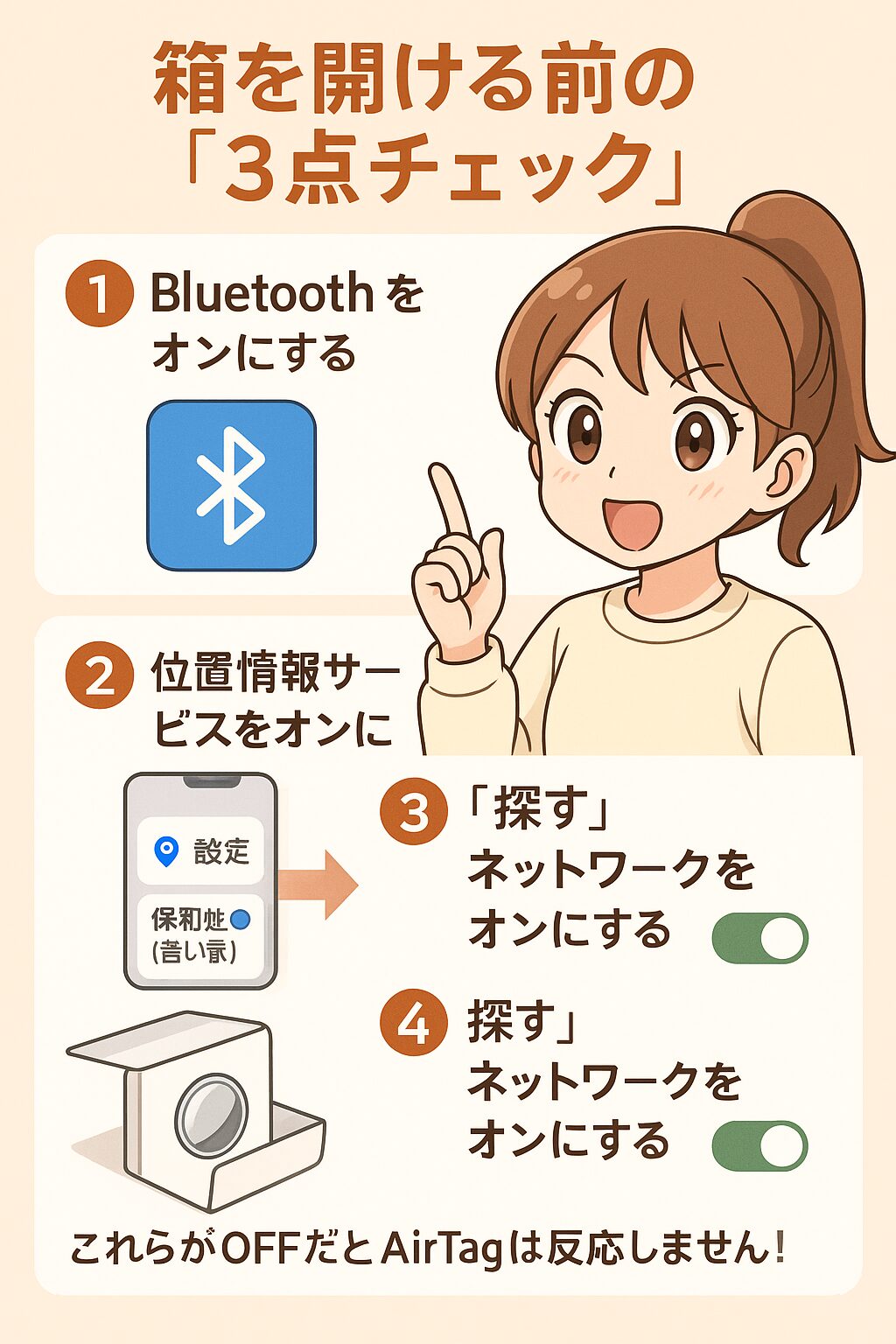
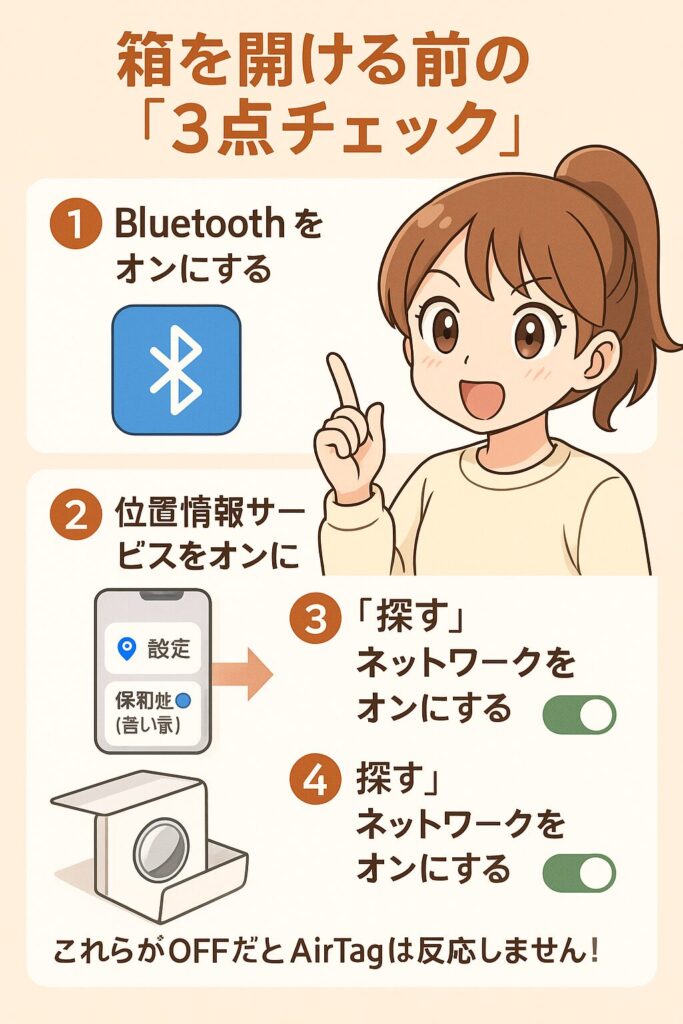
AirTagの設定でトラブルになる原因の9割は、AirTagそのものではなく、接続するiPhone側の設定忘れにあります。AirTagとiPhoneはBluetoothなどの電波を使って会話をするため、iPhone側の「聞く耳」が閉じてしまっていると、いくらAirTagを近づけても反応してくれません。
箱を開ける前に、まずはiPhoneを取り出して、以下の「3つのスイッチ」がONになっているかだけ確認しましょう。これさえクリアすれば、あとは魔法のようにスムーズに進みますよ。
💡 専門家の経験からの一言アドバイス
【結論】: 特に「位置情報サービス」がOFFになっているケースが多いので、必ず「設定アプリ」から確認してください。
なぜなら、バッテリー節約のために位置情報を切っている方が意外と多いからです。AirTagとiPhoneの接続には、正確な位置情報が不可欠です。 ここを確認せずに絶縁シートを抜いてしまうと、「シーン…」と何も起きないAirTagを前に途方に暮れることになってしまいます。
写真通りに押すだけ! 3分で終わるAirTag初期設定
iPhoneの準備はできましたか? それでは、いよいよAirTagを目覚めさせましょう。
ここからは難しいことは一切ありません。以下の手順通りに、iPhoneの画面に出てくるボタンをポチポチと押していくだけです。
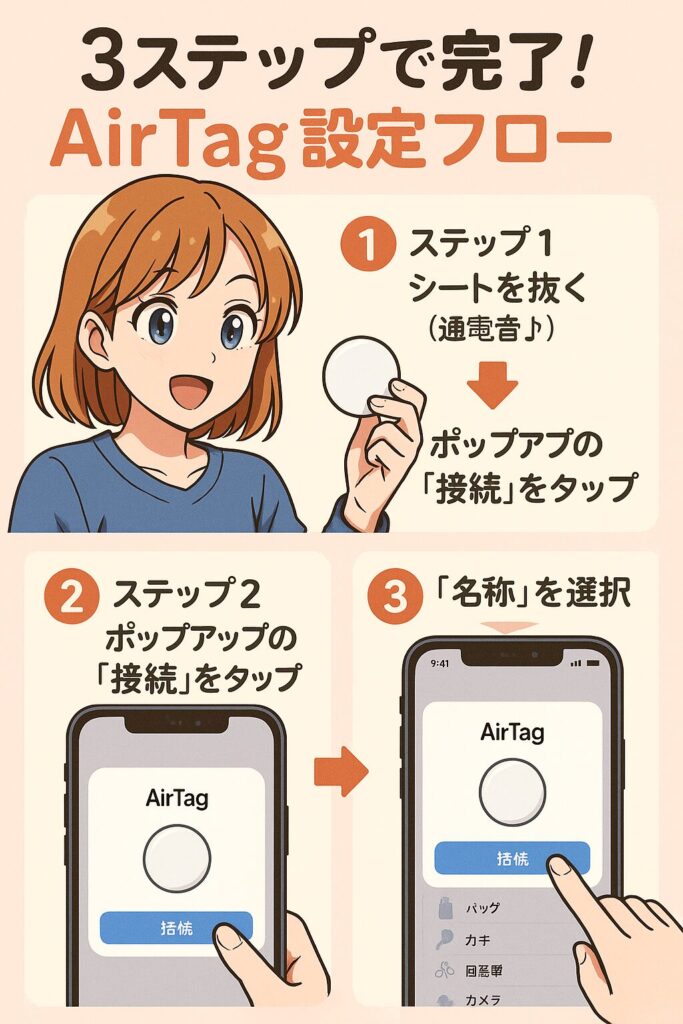
手順1:絶縁シートを引き抜く
AirTagを箱から取り出し、挟まっている透明なフィルム(絶縁シート)を矢印の方向に引き抜きます。
すると、「ピロリン♪」という可愛い音が鳴ります。これが「電源が入ったよ!」という合図です。
手順2:iPhoneに近づけて「接続」をタップ
音が鳴ったら、AirTagをiPhoneの横に置きます。
数秒待つと、iPhoneの画面下からAirTagの画像がニョキッと現れ、「接続」というボタンが表示されます。このボタンをタップしてください。
手順3:名前を決める
「このAirTagを何につけますか?」と聞かれます。リストの中から「鍵」「財布」「バックパック」などを選んでください。
もし迷ったら、とりあえず「鍵」を選んでおけばOKです。名前はあとから何度でも自由に変更できるので、ここで悩む必要はありません。
手順4:Apple IDと紐付ける
「このAirTagをあなたのApple IDに登録します」という画面が出たら、「続ける」をタップします。
最後に現在地が表示され、「完了」をタップすれば設定終了です!
どうですか? あっという間でしたよね。これで、あなたの鍵はiPhoneと見えない糸で繋がりました。
ママ必見! 家族で共有する時の「意外な落とし穴」と電池の罠
無事に設定ができてホッとしているところかもしれませんが、ここからが本番です。
特に、「子供のランドセルにつけて見守りたい」と考えているママには、絶対に知っておいてほしい重要な注意点が2つあります。これを知らずに使い始めると、「えっ、使えないの!?」と後悔することになりかねません。
落とし穴1:子供用Apple IDには共有できない
iOS 17から、一つのAirTagを家族(最大5人)で共有できるようになりました。これで「パパとママ、両方のスマホから子供の場所を確認できる!」と期待しますよね。
しかし、ここには大きな落とし穴があります。
AirTagは、13歳未満の子供用Apple IDには共有できない仕様になっているのです。
つまり、子供自身のiPhone(子供用IDでログイン中)で、親が管理しているAirTagの位置を見ることはできません。また、子供のiPhoneにAirTagを登録して、それを親に共有することもできません。
💡 専門家の経験からの一言アドバイス
【結論】: 子供の見守りに使うなら、「親のAirTagを子供に持たせる」形になります。
なぜなら、AirTagと子供用Apple IDの共有制限は、Appleのプライバシー保護方針による厳格なルールだからです。 子供に持たせる場合は、「子供自身のiPhoneで位置を確認することはできない(親だけが見れる)」という点を理解して運用する必要があります。
落とし穴2:電池交換の「苦味コーティング」の罠
AirTagの電池(ボタン電池 CR2032)は約1年持ちますが、交換する時に注意が必要です。
子供の誤飲防止のために「苦味コーティング」が塗られている電池が売られていますが、このコーティングが電気を通しにくくし、AirTagが動かない原因になることがあります。
Appleの公式サイトでも、以下のように注意喚起されています。
一部の CR2032 電池に施されている苦味剤コーティングが、電池端子との接触を妨げ、AirTag やその他の電池使用製品で使えない場合があります。
出典: AirTag の電池を交換する方法 - Apple サポート
電池を買う時は、パッケージをよく見て「苦味コーティングなし」のものを選ぶか、もしコーティング付きを買ってしまった場合は、表面をヤスリなどで軽く削ってから入れる裏技が必要になることもあります。

困ったときは? よくある質問とトラブル解決
最後に、私がよく相談される「困った!」への解決策をまとめておきます。
Q. 夫から貰ったAirTagが繋がりません
A. 前の持ち主の紐付けが残っている可能性があります。
AirTagは防犯上、一度誰かのApple IDに登録されると、その人が解除しない限り他の人は使えません。もし夫が登録解除(削除)を忘れている場合は、夫のiPhoneで「探す」アプリから削除してもらってください。
もし夫が削除したのに繋がらない場合は、AirTag本体のリセットが必要です。
リセット方法は少し原始的で、「電池を外して、入れて(音を鳴らす)」という作業を5回繰り返します。 5回目に音が変わればリセット完了です。
Q. 音が小さい気がします
A. 白い面を手で塞いでいませんか?
AirTagの白いプラスチックの面全体がスピーカーになっています。ここを指で強く押さえたり、テープでぐるぐる巻きにして固定したりすると、音が聞こえにくくなります。専用のケースに入れて、スピーカー面を塞がないようにするのがおすすめです。
まとめ
お疲れ様でした! これでAirTagの設定は完了です。
難しいと思っていた設定も、iPhone側の準備さえしっかりしていれば、驚くほど簡単だったのではないでしょうか。
- 設定前: Bluetooth、位置情報、探す機能をONにする
- 設定時: 絶縁シートを抜いて「接続」をタップするだけ
- 注意点: 子供用IDへの共有不可と、電池の苦味コーティングに気をつける
さあ、まずは家の中で「音を鳴らす」練習をしてみてください。スマホの操作ひとつで、ソファの隙間に隠れたAirTagが「ピロリン♪」と返事をしてくれる。この安心感を一度体験すれば、もう鍵を無くすのが怖くなくなりますよ!